Plugins in GIMP installieren
Die Benutzer von GIMP unter Windows können AKVIS Plugins auf folgende Weise hinzufügen.
Plugins in GIMP installieren
- Schritt 1.
Laden Sie das Photoshop-Filter-Plugin (pspi) für GIMP herunter: Gimp__Ps_plugin_support.zip.
Achtung: Dieser Plugin-Loader ist ein 32-Bit-Programm und funktioniert nur mit 32-Bit-Versionen der Plugins, selbst wenn GIMP 64-Bit verwendet wird. Stellen Sie sicher, dass Sie die 32-Bit-Plugins verwenden.
Entpacken Sie die zip-Datei "Gimp_Ps_plugin_support.zip" und kopieren Sie die Datei pspi.exe in den Plugin-Ordner von GIMP:
C:\Program Files\GIMP 2\lib\gimp\2.0\plug-ins
- Schritt 2. Laden Sie die AKVIS Plugins herunter und installieren Sie diese. GIMP wird sie nicht unter Filter anzeigen, es ist aber kein Problem.
- Schritt 3. Öffnen Sie GIMP und wählen Sie Photoshop Plugin Settings im Menü Filter.
Sie werden das folgende Dialogfenster sehen:
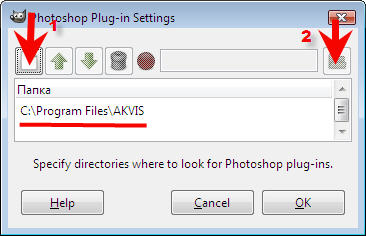
Klicken Sie auf den ersten Button (Pfeil 1). Der Button in der Mitte des Fensters wird rot.
Klicken Sie auf den letzten Button in der Reihe (Pfeil 2) und wählen den Ordner, in den Sie AKVIS Plugins installiert haben (C:\Program Files (x86)\AKVIS).
Hinweis: Wir empfehlen, alle AKVIS-Plugins (.8bf-Dateien) in einen separaten Ordner zu kopieren und diesen Ordner zu GIMP hinzuzufügen. Andernfalls kann ein Fehler auftreten, wenn der Plugin-Loader 64-Bit-Versionen findet.
Klicken Sie auf "OK".
- Schritt 4. Starten Sie GIMP neu. Sie werden die Plugins unter dem Menü Filters sehen. Sie werden aktiv, wenn Sie ein Bild öffnen.
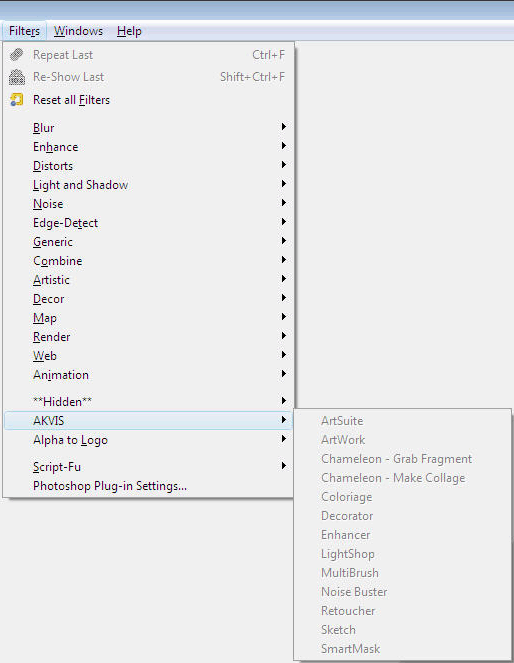
Bitte beachten Sie, dass nicht alle Bestandteile von AKVIS Plugins mit GIMP kompatibel sind, insbesondere was Auswahl und Ebenen betrifft.
Bitte informieren Sie sich vorher in unserer Kompatibilitätstabelle.