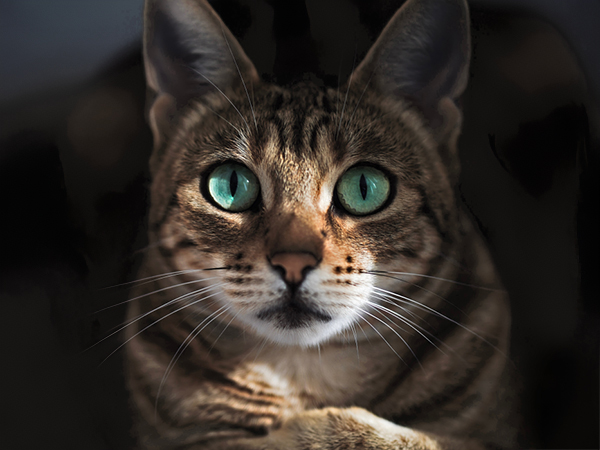
Graphic software for Windows Mac graphic software
Tragen Sie Ihre E-Mail ein, um den AKVIS-Newsletter zu abonnieren.
 
  
  Produkte     Download     Online Store     Tutorial     Support     Impressum
en  fr  de  es  pt  it  jp  ru    
 

Tutorial: AKVIS Enhancer

Vorgehensweise: Smart Correction Modus


Die Modi Enhancer und Smart Correction verbessern die Bilder, die unter unregelmäßiger Belichtung aufgenommen wurden. Sie heben die Details hervor, die im Schatten oder im Licht liegen und für den Betrachter des Fotos verloren gegangen sind. Auf den ersten Blick schein es, dass beide Modi das gleiche tun - die Details im hellen und dunklen Bereich des Bildes verbessern. "Wozu braucht man dann zwei Modi, wenn sie das gleiche bewirken?" würden Sie fragen. Antwort: das oberste Ziel dieser Korrektur ist das gleiche, aber die Methoden und die Ergebnisse sind unterschiedlich.

Der Modus Smart Correction wird für die Tonkorrektur von Bildern angewendet. Dabei wird die Helligkeit der Pixels in hellen und in dunklen Bereichen so geändert, dass das Bild an Ausdruck gewinnt. Man kann das ganze Bild bearbeiten oder nur bestimmte Farben auswählen, die Korrekturen brauchen.
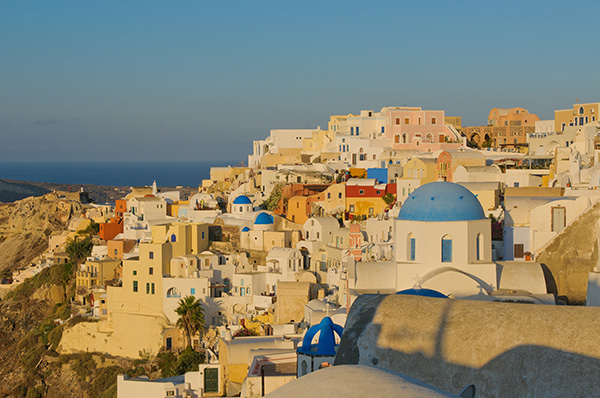
Originalbild Ergebnis

Um ein Bild in diesem Modus zu bearbeiten, gehen Sie folgendermaßen vor:

  • Schritt 1. Starten Sie AKVIS Enhancer.

  • Schritt 2. Öffnen Sie das Originalbild mit dem Klick auf und wählen Sie die gewünschte Datei im Dialogfeld Öffnen. AKVIS Enhancer unterstützt die folgenden Formate: JPEG, TIFF, BMP und PNG.

    Source image
  • Schritt 3. Wählen Sie den Modus Smart Correction in den Einstellungen.

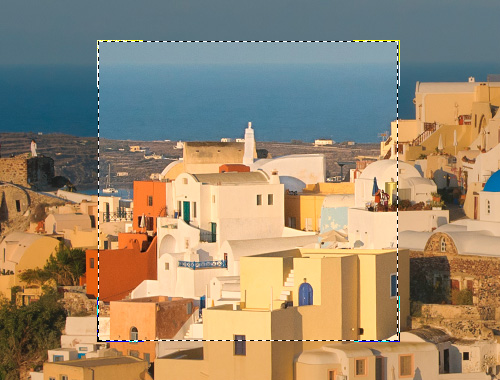
    Das Ergebnis wird im Vorschaufenster (Preview Window) im Register Ergebnis (After) angezeigt.

    Das Vorschaufenster (Preview Window) ist ein punktierter Rahmen (diese punktierte Linie wird oft "marschierende Ameisen" genannt). Standardmäßig werden in diesem Modus alle Einstellungen auf 0 gesetzt, so dass das Vorschaufenster zuerst ein nicht verarbeitetes Bild anzeigt. Ziehen Sie den Rahmen in die gewünschte Position auf dem Bild (doppeltklick mit der linken Maustaste) oder zeichnen ihn aufs neue auf dem gewünschten Bereich, um diesen zu analysieren.
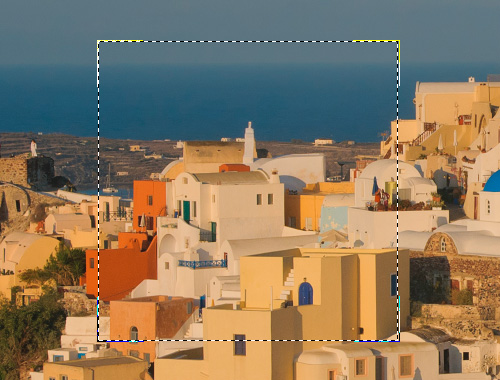
    Preview Window

    Durch Klick mit der linken Maustaste außerhalb des Vorschaufensters, können Sie vorübergehend auf die Registerkarte Original umschalten und das Originalbild mit dem Ergebnis vergleichen. er. Auf der Tastatur kann man dafür die Tab-Taste benutzen.

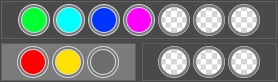
  • Schritt 4. Wählen Sie die Farben der Bereiche, die korrigiert werden sollen (z.B, weil sie zu dunkel sind). Dazu verwenden Sie eine Farbpalette (Color Set). Die Farbpalette besteht aus sieben Farben. Darunter gibt es zwei weitere Paletten, die jeweils aus drei Zellen bestehen. Sie können Farben aus der Hauptfarbpalette in diesen Zellen übertragen. Auf diese Weise können Sie bis drei Farbpalettenen bilden. Um zwischen den Farbpaletten zu wechseln, klicken Sie aus die Palette mit der linken Maustaste. Die gewählte Farbpalette wird grau markiert.

    Color Sets

    Der Farbenindikator (Color Indicator) bietet eine einfache Darstellung der Farben in einer Palette. Er hilft die passenden Farben auszuwählen.

    Color Indicator

    Eins bis drei Farbkomponenten für jeden Bildpunkt werden automatisch ausgewählt. Wenn Sie den Mauszeiger über einen der Bildpunkte stellen, werden die Farben dieses Punktes im Farbenindikator angezeigt. Der Farbenindikator hilft die passende Farbpalette auszuwählen.

  • Schritt 5. Passen Sie die Parameter an (die Parameter für jede Farbpalette werden separat angepasst, die ausgewählte Farbpalette wird grau markiert):

    Radius. Dieser Parameter hat Werte von 0 bis 60 und bestimmt die Größe der Fläche um den analysierten Punkt herum. Nach der Analyse bekommen die Punkte neue Helligkeits- und Farbwerte. Dann wird der Punkt weiter bearbeitet.

    Tiefen (Shadows). Der Standardwert dieses Parameters ist 0 und die dunklen Bereiche werden nicht korrigiert. Wird der Wert des Parameters erhöht, werden die dunklen Bereiche heller, und es sind mehr Details zu erkennen. Die Objekte in den dunklen Bereichen werden sichtbarer.

    Lichter (Highlights). Standardmäßig ist der Wert dieses Parameters auf 0 gesetzt und Lichter werden nicht korrigiert. Wird der Wert des Parameters erhöht, werden die hellen Bereiche dunkler und das Bild gewinnt an Kontrast und Volumen.
    user's settings

    Hinweis:    

    Für die Farben, die nicht zur Hauptfarbpalette gehören, ist die Anwendung der Parameter gemischt. Zum Beispiel, wenn sich die Farben rot und gelb in verschiedenen Paletten befinden, werden bei der Korrektur der orangen Farbe beide Palletten berücksichtigt.

  • Schritt 6. Um das Bild zu bearbeiten, klicken Sie auf .
    Processing the image
  • Schritt 7. Wenn Sie wollen, können Sie das Bild weiter im Register Nachbearbeitung korrigieren.
  • Schritt 8. Wenn die neuen Einstellungen Ihnen gefallen, können Sie diese als Preset (Voreinstellung) speichern, um später zu benutzen. Um die Einstellungen zu speichern, geben Sie einen Namen für das Preset in das Presets-Feld ein und klicken auf die Schaltfläche Speichern (Save).

    Beim nächsten Start des Programms, werden diese Einstellungen standardmäßig verwendet. Um die ursprünglichen Einstellungen des Programms wiederherzustellen, klicken Sie auf Reset.

    Um das Bild mit einem bestimmten Preset zu bearbeiten, wählen Sie diese Voreinstellung aus der Liste. Das Bild wird automatisch mit den voreingestellten Einstellungen bearbeitet.

    Um eine Voreinstellung (Preset) zu löschen, wählen Sie diese aus der Liste und klicken auf die Schaltfläche Löschen (Delete).

  • Schritt 9. Speichern Sie das bearbeitete Bild in eine Datei. Klicken Sie auf , um das Dialogfenster Speichern unter (Save As) aufzumachen. Tragen Sie den Namen für die Datei ein, wählen das Format (JPEG, TIFF, BMP oder PNG) und den Zielordner aus.

  • Schritt 10. Das Bild kann gedruckt werden.
  • Schritt 11. Schließen Sie AKVIS Enhancer mit einem Klick auf .

 
Funktionsweise Funktionsweise
AKVIS Enhancer Plugin AKVIS Enhancer Plugin
   — Arbeitsbereich — Arbeitsbereich
   — Enhancer-Modus — Enhancer-Modus
   — Focus-Modus — Focus-Modus
   — Smart Correction-Modus — Smart Correction-Modus
   — Stapelverarbeitung — Stapelverarbeitung
AKVIS Enhancer - HDR Programm AKVIS Enhancer - HDR Programm
   — Arbeitsbereich — Arbeitsbereich
   — Enhancer-Modus — Enhancer-Modus
   — Focus-Modus — Focus-Modus
   — Smart Correction-Modus — Smart Correction-Modus
   — HDR Modus — HDR Modus
   — Bild mit hohem Dynamikumfang (HDR) — Bild mit hohem Dynamikumfang (HDR)
   — Nachbearbeitung — Nachbearbeitung
Beispiele Beispiele
   — Auf der Strasse — Auf der Strasse
   — Foto eines Kleinkindes — Foto eines Kleinkindes
   — Lastkraftwagen — Lastkraftwagen
   — Alte Stadt — Alte Stadt
   — Auf dem Lande (HDR) — Auf dem Lande (HDR)
   — Bildschärfe verbessern — Bildschärfe verbessern
   — Unterbelichtetes Foto einer Kirche — Unterbelichtetes Foto einer Kirche
   — Tennisplatz — Tennisplatz
   — Sportfoto — Sportfoto
   — Apfelsinenbaum — Apfelsinenbaum
   — Gegenlicht — Gegenlicht
   — Technische Illustration — Technische Illustration
   — Stadt in der Dämmerung — Stadt in der Dämmerung
   — Unterbelichtetes Foto — Unterbelichtetes Foto
   — Ein Kind mit der Rassel — Ein Kind mit der Rassel
   — Afrikanische Kinder — Afrikanische Kinder
   — Unterbelichtetes Foto einer Katze — Unterbelichtetes Foto einer Katze
   — Den Smog entfernen — Den Smog entfernen
   — Ein Dichter und Tauben — Ein Dichter und Tauben
   — Eine Katze im schwarzen Zimmer — Eine Katze im schwarzen Zimmer
   — Christkindlmarkt — Christkindlmarkt
   — Ein altes Brauhaus im neuen Glanz — Ein altes Brauhaus im neuen Glanz
   — Goldener Pavillon — Goldener Pavillon


   Datenschutzhinweis | Sitemap | Suchwort eingeben | English  |Français  | Deutsch  |Español  |Português  |Italiano  |日本語  |Pусский  | © 2004-2009, AKVIS Software Inc. Alle Rechte vorbehalten.